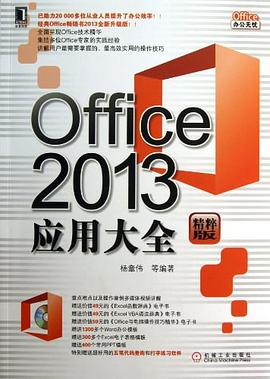

具体描述
Office2013在功能和操作上向着更加支持平板电脑以及触摸设备的方向发展,其功能更加强大,操作更加方便,版本更加安全和稳定。杨章伟编著的《Office2013应用大全(附光盘精粹版)》将详细介绍Word2013、Excel2013和PowerPoint2013等常用组件的使用方法。
《Office2013应用大全(附光盘精粹版)》分6篇,共24章,分别介绍了Office2013的新功能和操作界面、Word2013的文档操作、Excel2013工作表的操作、PowerPoint2013演示文稿的制作方法、Access2013数据库的管理技巧、Outlook2013收发邮件的操作、Publisher2013出版物的制作方法以及OneNote2013的使用技巧;同时,还对Office2013的高端应用进行了介绍,如组件间协同办公的实现以及VBA程序设计等。
《Office2013应用大全(附光盘精粹版)》适用于需要学习使用Office的初级用户以及希望提高Office办公应用能力的中高级用户,也适合大中专院校的学生阅读,还可以作为各类办公人员的培训教材使用。
作者简介
目录信息
第一篇 Office 2013基础篇
第1章 初识Office 2013 1
1.1 Office 2013中文版组件 1
1.1.1 Word 2013简介 1
1.1.2 Excel 2013简介 3
1.1.3 PowerPoint 2013简介 5
1.1.4 Access 2013简介 6
1.1.5 Outlook 2013简介 7
1.1.6 Publisher 2013简介 7
1.2 安装Office 2013中文版 8
1.2.1 安装Office 2013 9
1.2.2 添加和删除Office 2013组件 10
1.2.3 卸载Office 2013 11
1.3 Office 2013的帮助 12
第2章 Office 2013的操作界面 14
2.1 了解功能区 14
2.1.1 Office 2013的功能区 14
2.1.2 “文件”选项卡 15
2.1.3 快速访问工具栏 16
2.1.4 传统的标题栏和状态栏 16
2.2 设置快速访问工具栏 17
2.2.1 增删命令按钮 17
2.2.2 批量增删命令按钮 18
2.2.3 改变快速访问工具栏的位置 19
2.3 功能区的设置 20
2.3.1 隐藏或显示功能区 20
2.3.2 设置功能区提示 21
2.3.3 向功能区添加命令按钮 22
第二篇 Word 2013使用篇
第3章 文档的基本操作 25
3.1 启动和退出Office 2013 25
3.1.1 利用“开始”菜单启动 25
3.1.2 利用快捷方式启动 26
3.1.3 退出Office应用程序 27
3.2 新建文档 28
3.2.1 在桌面上新建文档 28
3.2.2 在文件夹中新建文档 29
3.2.3 直接新建文档 30
3.2.4 根据模板新建文档 31
3.3 打开文档 32
3.3.1 在Office中打开文档 32
3.3.2 以副本的方式打开文档 33
3.4 快速打开常用文档 34
3.5 保存文档 35
3.5.1 使用“另存为”对话框 35
3.5.2 设置自动文档恢复功能 36
3.5.3 设置默认的保存格式和路径 37
3.6 程序文档的相互转换 38
3.6.1 将文档转换为网页 38
3.6.2 将文档转换为PDF和XPS文档 39
3.7 Word中的视图 41
3.7.1 使用页面视图 42
3.7.2 使用阅读视图 42
3.7.3 使用Web版式视图 44
3.7.4 使用大纲视图 45
3.7.5 使用草稿 47
3.8 文档窗口的操作 47
3.8.1 缩放文档显示 48
3.8.2 显示文档结构图和缩略图 50
3.8.3 拆分文档窗口 51
3.8.4 并排查看文档 52
3.8.5 文档窗口的切换和新建 53
第4章 文本的输入和编辑 55
4.1 关于中文输入法 55
4.1.1 使用中文输入法输入文字 55
4.1.2 输入特殊符号 56
4.1.3 手写输入 57
4.1.4 使中文输入法随Word启动 58
4.2 输入文本 58
4.2.1 文本输入的位置 58
4.2.2 自动更正 59
4.2.3 文本输入时的拼写检查 60
4.3 选择文本 61
4.3.1 拖动鼠标选择文本 61
4.3.2 选择特殊文本块 61
4.3.3 扩展选择文本 63
4.3.4 使用键盘选择文本 64
4.4 删除和替换文本 65
4.4.1 删除文本 65
4.4.2 插入和改写文字 66
4.5 移动和复制文本 67
4.5.1 移动文本 67
4.5.2 复制文本 68
4.5.3 使用剪贴板 68
4.5.4 快速启动“剪贴板”窗格 69
4.5.5 使用“粘贴选项”标记 70
4.6 快速定位文档 71
4.6.1 定位文档 72
4.6.2 使用“定位”命令定位文档 72
4.7 查找和替换 73
4.7.1 查找 73
4.7.2 替换 75
4.7.3 使用搜索代码 77
4.8 公式的输入 78
4.8.1 快速插入公式 78
4.8.2 输入公式 79
4.8.3 设置公式 81
第5章 文字和段落格式 83
5.1 设置文字格式 83
5.1.1 设置字体和字号 83
5.1.2 设置字形 84
5.1.3 使用“字体”对话框 86
5.1.4 设置字符间距 87
5.2 设置段落格式 88
5.2.1 设置段落对齐方式 89
5.2.2 设置段落缩进 90
5.2.3 设置段间距和行间距 91
5.2.4 使用“段落”对话框 92
5.2.5 设置项目符号 93
5.3 特殊的中文版式 96
5.3.1 文字竖排 96
5.3.2 纵横混排 98
5.3.3 合并字符 99
5.3.4 双行合一 100
5.3.5 首字下沉 101
5.3.6 中文注音 102
5.3.7 制作文档目录 103
5.3.8 使用制表符 105
5.4 应用样式 106
5.4.1 新建样式 106
5.4.2 保存快速样式 107
5.4.3 修改样式 109
5.4.4 管理样式 110
5.4.5 快速复制样式 112
第6章 页面格式和版式设计 114
6.1 页面设置 114
6.1.1 设置页面大小和方向 114
6.1.2 设置页边距 115
6.1.3 设置文档网格 116
6.2 设计页眉和页脚 117
6.2.1 添加页眉和页脚 118
6.2.2 添加页码 124
6.3 分栏 127
6.3.1 创建分栏 127
6.3.2 设置栏宽和分隔线 128
6.3.3 使用分栏符 129
6.3.4 使分栏的行数均等 130
6.4 分页和分节 131
6.4.1 添加分页符 131
6.4.2 添加分节符 133
6.5 边框和底纹 135
6.5.1 添加边框 136
6.5.2 为文字添加边框 137
6.5.3 为文字添加底纹 138
6.6 设置文档背景 139
6.6.1 使用纯色背景 139
6.6.2 使用渐变色填充背景 140
6.6.3 添加水印 141
6.7 特殊版式文档的创建 142
6.7.1 使用模板 142
6.7.2 创建书法字帖 143
6.7.3 创建稿纸格式的文档 146
6.7.4 创建封面 147
6.7.5 批量制作信封 148
6.7.6 设计名片 151
第7章 图文制作与表格 155
7.1 使用图片 155
7.1.1 在文档中插入图片 155
7.1.2 插入剪贴画 156
7.1.3 插入屏幕截图 158
7.1.4 旋转图片和调整图片大小 159
7.1.5 裁剪图片 160
7.1.6 调整图片色彩 162
7.1.7 图片的艺术处理 163
7.1.8 设置图片的版式 165
7.2 自选图形的绘制和设置 168
7.2.1 绘制自选图形 168
7.2.2 修改自选图形 169
7.2.3 设置形状样式 170
7.2.4 设置图形的形状效果 171
7.2.5 为图形添加文字 173
7.3 在文档中使用文本框 174
7.3.1 插入内置文本框 174
7.3.2 绘制文本框 175
7.3.3 设置文本框格式 176
7.4 插入和编辑表格 177
7.4.1 插入表格 177
7.4.2 绘制表格 178
7.4.3 将文本转换为表格 180
7.4.4 设置表格的外观 182
7.4.5 行列的操作 184
7.4.6 合并和拆分单元格 187
7.4.7 设置表格属性 188
7.4.8 表格数据的排序 191
7.4.9 表格数据的计算 192
第8章 文档的打印及其他 194
8.1 文档的打印 194
8.1.1 设置打印选项 194
8.1.2 预览打印文档 195
8.1.3 打印文档 196
8.2 文档的修订和批注 197
8.2.1 修订文档 197
8.2.2 比较并合并文档 199
8.2.3 批注文档 201
8.3 创建题注和索引 203
8.3.1 使用题注 204
8.3.2 使用图表目录 205
8.3.3 使用交叉引用 207
8.3.4 创建索引 208
8.3.5 使用书签 210
8.4 域和邮件合并 211
8.4.1 插入域 211
8.4.2 编辑域 212
8.4.3 邮件合并 214
第三篇 Excel 2013使用篇
第9章 Excel 2013表格的基本操作 217
9.1 工作表的基本操作 217
9.1.1 添加和删除工作表 217
9.1.2 重命名和着色工作表 218
9.1.3 复制和移动工作表 219
9.1.4 拆分工作表 220
9.1.5 保护工作簿 221
9.2 单元格的基本操作 222
9.2.1 选择单元格 222
9.2.2 移动和复制单元格 225
9.2.3 插入和删除单元格 226
9.2.4 合并单元格 228
9.2.5 重命名单元格 228
9.3 数据的输入 229
9.3.1 输入数据 229
9.3.2 自动填充相同的数据 229
9.3.3 自动填充有序数据 230
9.3.4 非连续单元格数据的填充 231
9.4 格式化数据 232
9.4.1 固定小数位数 232
9.4.2 快速设置数据格式 232
9.4.3 设置数据格式 233
9.4.4 自定义数据格式 235
9.4.5 设置数据的有效范围 235
9.5 设置单元格外观 237
9.5.1 设置文字字体和对齐方式 237
9.5.2 设置单元格边框和底纹 239
9.5.3 设置行高和列宽 240
9.5.4 突出显示符合条件的单元格 242
9.5.5 直观表现数据大小 244
9.6 对表格使用样式 245
9.6.1 自动套用表格格式 246
9.6.2 自定义套用表格格式 247
9.6.3 自定义单元格样式 249
9.6.4 设置工作表背景 250
9.7 数据的查找和替换 251
9.7.1 查找和替换数据 251
9.7.2 查找和替换格式 253
第10章 公式和函数 255
10.1 使用公式 255
10.1.1 输入公式 255
10.1.2 复制公式 256
10.1.3 命名公式 257
10.2 审核公式 259
10.2.1 使用监视窗口 260
10.2.2 检查公式错误 261
10.2.3 使用公式求值 262
10.2.4 追踪单元格 263
10.3 使用函数 264
10.3.1 手动插入 264
10.3.2 使用函数向导插入函数 265
10.3.3 使用函数栏输入 267
10.3.4 使用公式记忆输入功能 267
10.3.5 自动计算 269
10.4 使用数组公式 269
10.4.1 创建计算单个结果的数组公式 269
10.4.2 创建计算多个结果的数组公式 270
10.4.3 使用数组常量 271
10.4.4 定位数组公式 272
10.5 函数应用实例 272
10.5.1 获取某一名次的数值 273
10.5.2 提取身份证号中的个人信息 273
10.5.3 计算资产折旧值 275
第11章 分析和处理数据 276
11.1 数据的排序 276
11.1.1 单列排序 276
11.1.2 多列排序 277
11.1.3 自定义排序 278
11.2 数据的筛选 279
11.2.1 自动筛选 279
11.2.2 自定义筛选 280
11.2.3 高级筛选 281
11.3 创建分类汇总 283
11.3.1 简单分类汇总 283
11.3.2 嵌套分类汇总 284
11.4 使用数据分析工具 285
11.4.1 使用模拟运算表 286
11.4.2 使用单变量求解 287
11.4.3 使用方案管理器 287
11.4.4 数据表的合并计算 290
11.5 数据透视表 292
11.5.1 创建数据透视表 292
11.5.2 设置数据透视表的值字段 293
11.5.3 设置数据透视表的样式和布局 294
11.5.4 使用数据透视表进行数据筛选 296
11.5.5 更改数据源 297
11.5.6 创建数据透视图 298
11.6 使用图表 300
11.6.1 修改数据 300
11.6.2 修改图表数据 301
11.6.3 添加标题 303
11.6.4 设置图表样式 305
11.6.5 更改图表类型和布局 306
第12章 工作表的打印和网络应用 307
12.1 打印设置 307
12.1.1 设置页面 307
12.1.2 设置缩放比例 308
12.1.3 设置分页符 309
12.1.4 设置打印区域 309
12.1.5 设置打印标题行 310
12.2 设置文档的安全性 311
12.2.1 保护工作簿 311
12.2.2 保护工作表 313
12.2.3 设置允许用户编辑的区域 313
12.2.4 保护公式 315
12.3 使用共享工作簿 316
12.3.1 创建共享工作簿 316
12.3.2 创建受保护的共享工作簿 317
12.3.3 跟踪工作簿的修订 318
12.3.4 接受或拒绝修订 320
12.4 工作表中的链接 321
12.4.1 使用超链接 321
12.4.2 创建数据链接 322
12.5 工作簿的网络应用 322
12.5.1 创建查询 323
12.5.2 创建交互式Web页面文件 325
第四篇 PowerPoint 2013使用篇
第13章 演示文稿的基本操作 327
13.1 幻灯片的基本操作 327
13.1.1 选择幻灯片 327
13.1.2 插入幻灯片 328
13.1.3 复制和移动幻灯片 329
13.2 演示文稿的视图模式 330
13.2.1 普通视图 330
13.2.2 大纲视图 330
13.2.3 幻灯片浏览视图 330
13.2.4 备注页视图 331
13.2.5 幻灯片放映视图 332
13.3 在幻灯片中输入文字 332
13.3.1 使用占位符 332
13.3.2 使用大纲视图 333
13.3.3 使用文本框 334
13.4 设置文本框 335
13.4.1 设置文本格式 335
13.4.2 设置文本框样式 337
13.5 使用内置主题 338
13.5.1 应用主题 338
13.5.2 自定义主题颜色 339
13.5.3 自定义主题字体 340
13.5.4 设置主题背景样式 341
13.6 使用幻灯片母版 342
13.6.1 使用占位符 342
13.6.2 设置母版背景 344
13.6.3 管理幻灯片母版 345
13.7 使用艺术字 345
13.7.1 快速创建艺术字 346
13.7.2 设置艺术字的三维效果 346
13.7.3 艺术字的变形效果 349
第14章 演示文稿中的媒体对象操作 351
14.1 使用图形 351
14.1.1 绘制图形 351
14.1.2 图形样式的设置 352
14.1.3 图形组合和叠放 355
14.2 使用图片 356
14.2.1 使用预设样式设置图片 356
14.2.2 自定义图片边框 358
14.2.3 添加阴影效果 360
14.2.4 设置三维样式 361
14.2.5 调整图片 363
14.2.6 制作相册 364
14.3 使用SmartArt图形 366
14.3.1 创建SmartArt图形 366
14.3.2 设计SmartArt图形 367
14.3.3 设计SmartArt的样式 369
14.4 在幻灯片中使用声音 370
14.4.1 从剪辑管理器中插入声音 370
14.4.2 插入外部声音文件 371
14.4.3 录制声音 372
14.4.4 设置声音播放 373
14.4.5 控制声音播放 376
14.5 在幻灯片中使用影片 377
14.5.1 插入视频文件 377
14.5.2 设置视频 378
14.5.3 添加标牌框架 379
第15章 幻灯片的交互和动画 381
15.1 幻灯片的切换效果 381
15.1.1 创建切换效果 381
15.1.2 设置切换效果 382
15.2 创建对象动画 383
15.2.1 为对象添加动画效果 383
15.2.2 设置动画效果 385
15.2.3 复制动画效果 386
15.2.4 使用动画窗格 387
15.3 创建路径动画 389
15.3.1 使用路径动画 389
15.3.2 创建自定义路径动画 391
15.4 实现交互 392
15.4.1 使用超链接 392
15.4.2 使用动作 393
15.4.3 使用动作按钮 395
15.4.4 使用触发器 396
第16章 幻灯片的放映和输出 398
16.1 幻灯片的放映设置 398
16.1.1 设置放映类型 398
16.1.2 使用排练计时放映 400
16.1.3 录制对幻灯片的操作 401
16.1.4 创建放映方案 402
16.2 对幻灯片的放映控制 404
16.2.1 控制幻灯片的切换 404
16.2.2 在幻灯片上勾画重点 405
16.3 演示文稿的输出和发布 407
16.3.1 输出为自动放映文件 407
16.3.2 打包演示文稿 408
16.3.3 将幻灯片放入幻灯片库 410
16.3.4 创建视频 411
16.4 打印演示文稿 412
16.4.1 打印前的页面设置 412
16.4.2 打印预览及设置 413
第五篇 Access 2013使用篇
第17章 Access 2013数据库基础 415
17.1 创建数据库 415
17.1.1 创建空白数据库 415
17.1.2 根据已有内容新建空数据库 416
17.2 创建表 417
17.2.1 使用表设计器创建表 417
17.2.2 通过输入数据创建表 419
17.2.3 导入外部数据 420
17.3 字段的操作 422
17.3.1 修改字段 423
17.3.2 改变字段的查询方式 424
17.3.3 创建有效性规则 426
17.3.4 设置输入掩码 427
17.4 表的操作 428
17.4.1 对表分组 429
17.4.2 复制表 430
17.4.3 设置表的常规属性 431
17.4.4 查找和替换数据 432
第18章 管理数据库 434
18.1 创建查询 434
18.1.1 创建查询表 434
18.1.2 进行汇总查询 436
18.1.3 创建查询联接 437
18.2 创建窗体 439
18.2.1 使用向导创建窗体 439
18.2.2 创建包含数据表的窗体 440
18.2.3 在设计视图中快速创建窗体 441
18.3 创建和使用报表 443
18.3.1 创建报表 443
18.3.2 报表的计数 445
18.3.3 打印报表 447
第六篇 其他组件及Office 2013的高级应用篇
第19章 使用Outlook 2013收发邮件 449
19.1 收发邮件 449
19.1.1 添加邮件账户 449
19.1.2 接收和阅读邮件 451
19.1.3 回复邮件 452
19.1.4 转发邮件 453
19.1.5 重发邮件 453
19.1.6 撰写新邮件 454
19.2 管理邮件 456
19.2.1 在邮件中使用签名 456
19.2.2 设置邮件属性 457
19.2.3 查找邮件 458
19.2.4 组织邮件 459
19.2.5 为邮件制定规则 461
19.2.6 过滤垃圾邮件 464
19.3 管理联系人 465
19.3.1 新建联系人 466
19.3.2 将邮件发件人添加为联系人 467
19.3.3 查找联系人 468
19.4 利用日历安排计划 469
19.4.1 安排约会 469
19.4.2 使用日历安排任务 471
第20章 Publisher 2013出版物的制作 473
20.1 创建出版物 473
20.1.1 使用内置模板创建出版物 473
20.1.2 使用特色模板创建出版物 475
20.1.3 创建空白出版物 477
20.1.4 使用已有出版物创建新出版物 477
20.2 设计出版物 478
20.2.1 设计出版物版式 478
20.2.2 设计配色方案 479
20.2.3 设计字体方案 480
20.2.4 修改业务信息和背景颜色 481
20.3 为出版物添加元素 482
20.3.1 绘制图形 482
20.3.2 插入图片 485
20.3.3 插入文字 486
20.3.4 添加页面 488
20.4 使用母版页 489
20.4.1 插入页眉和页脚 489
20.4.2 创建母版页 490
20.4.3 将母版页应用到单个页面 492
20.4.4 在跨页页面中使用母版页 493
20.4.5 将母版页应用到多个页面 494
20.5 分享出版物 495
20.5.1 检查设计方案 495
20.5.2 用邮件发送出版物 496
第21章 使用OneNote 2013笔记本 498
21.1 创建笔记本 498
21.1.1 设置笔记本的保存位置 498
21.1.2 创建笔记本 499
21.2 操作分区 500
21.2.1 创建分区 500
21.2.2 删除分区 501
21.2.3 保存分区 501
21.2.4 移动和复制分区 502
21.3 操作页 503
21.3.1 添加和删除页 503
21.3.2 移动页 504
21.3.3 更改页中的时间 504
21.4 写笔记 505
21.4.1 输入文本 505
21.4.2 插入图片 506
21.4.3 绘制标记 507
21.4.4 截取屏幕信息 509
21.4.5 快速添加其他程序内容 510
21.4.6 在页面中添加录音 511
21.4.7 保存为网页 512
21.4.8 发送到博客 513
第22章 Office 2013组件间的协同办公 514
22.1 Word 2013与其他组件的协作 514
22.1.1 使用Excel工作表 514
22.1.2 使用PowerPoint演示文稿 515
22.1.3 使用Access数据库 517
22.2 Excel 2013与其他组件的协作 519
22.2.1 引用PowerPoint演示文稿 519
22.2.2 导入Access数据库数据 520
22.2.3 导入来自文本文件的数据 522
22.3 PowerPoint 2013与其他组件的协作 525
22.3.1 使用Excel数据 525
22.3.2 转换为Word文档 526
22.4 Access 2013与其他组件的协作 527
22.4.1 导出为Word文档 527
22.4.2 导出为Excel工作表 529
22.5 Outlook 2013与其他组件的协作 530
22.5.1 将Outlook联系人导出到Excel电子表格 530
22.5.2 在Word文档中获取Outlook联系人信息 532
第23章 Office 2013中的宏和VBA 534
23.1 使用宏 534
23.1.1 录制宏 534
23.1.2 运行宏 535
23.1.3 使用加载宏 536
23.2 宏安全设置 538
23.2.1 设置宏安全性 538
23.2.2 启用被禁止的宏 539
23.3 VBA编程环境 540
23.3.1 打开Visual Basic编辑器 540
23.3.2 输入代码 541
23.3.3 调试程序 543
23.4 VBA编程实例三则 544
23.4.1 Word 2013 VBA应用实例——设置文字颠倒效果 545
23.4.2 Excel 2013 VBA应用实例——清除工作表中的重复项 548
23.4.3 PowerPoint 2013 VBA应用实例——播放Flash动画 550
第24章 Office 2013操作技巧 555
24.1 Word 2013操作技巧 555
24.1.1 不显示最近使用的文档 555
24.1.2 自定义快捷键 555
24.1.3 快速选择相同样式的文本 556
24.1.4 在文档中插入商标符号 556
24.1.5 快速输入大写中文数字 557
24.1.6 快速输入符号 557
24.1.7 在文档中显示打开时间 558
24.1.8 输入同时带有上标和下标的内容 558
24.1.9 输入10以上的带圈字符 559
24.1.10 为文本添加行号 559
24.1.11 取消添加的行号 559
24.1.12 在文档中快速添加横线 560
24.1.13 隐藏文档中的错误标记 560
24.1.14 在文档中插入无边框网页 560
24.1.15 将文字替换为图片 561
24.1.16 实现简繁转换 561
24.1.17 取消自动添加的超链接 561
24.1.18 将文本快速变为标题 562
24.1.19 使用Word 2013查字典 562
24.1.20 快速设置标题行 562
24.1.21 调整文字下划线和文字间的距离 563
24.1.22 为文字加点 563
24.1.23 快速清除文档中的所有格式 564
24.1.24 显示表格中行列的高度和宽度 564
24.1.25 使用标尺调整表格单元格的大小 565
24.1.26 删除表格 565
24.1.27 隐藏文档中的图片 565
24.1.28 批量设置图片格式 566
24.1.29 文档字数统计 566
24.1.30 实现折页打印 567
24.2 Excel 2013操作技巧 567
24.2.1 快速切换工作簿 567
24.2.2 向工作簿中插入多个工作表 567
24.2.3 设置新建工作表的个数 568
24.2.4 隐藏工作簿 568
24.2.5 为工作簿制作备份 568
24.2.6 取消网格线的显示 568
24.2.7 隐藏工作簿 568
24.2.8 快速定位单元格 569
24.2.9 输入小数时不输入小数点 569
24.2.10 自动输入百分比符号 570
24.2.11 输入分数 570
24.2.12 快捷输入平方或立方符号 570
24.2.13 实现单元格中的文本自动换行 571
24.2.14 合并多列数据 571
24.2.15 使工作表居中打印 571
24.2.16 朗读单元格 571
24.2.17 为数据区创建快照 572
24.2.18 在单元格中同时显示文本和数值数据 572
24.2.19 快速输入文本格式的数字 572
24.2.20 在多个单元格中快速输入相同的数据 573
24.2.21 快速复制当前单元格四周的数据 573
24.2.22 快速输入具有相同特征的数据 573
24.2.23 快速选定空白单元格 574
24.2.24 在多个工作表中同时录入数据 574
24.2.25 快速对Excel工作表进行隔行颜色填充 574
24.2.26 在工作表中创建斜线表头 576
24.2.27 使用自选图形作批注 578
24.2.28 设置状态栏的计算方式 579
24.2.29 将宏指定到按钮 579
24.3 PowerPoint 2013操作技巧 580
24.3.1 复制幻灯片背景 580
24.3.2 快速清除文本的格式 581
24.3.3 在演示文稿中创建Word文档 581
24.3.4 将PowerPoint 2013文档保存为以前版本的文档格式 581
24.3.5 防止删除幻灯片引用的母版 582
24.3.6 解决文字无法显示的问题 582
24.3.7 压缩演示文稿的图片 582
24.3.8 在幻灯片中插入公式 583
24.3.9 为公式添加特效 583
24.3.10 精确获得对象所在的位置 584
24.3.11 更改项目编号的起始值和颜色 584
24.3.12 鼠标滚轮的使用 585
24.3.13 使表格中的数字按小数点对齐 586
24.3.14 快速调整动画的播放顺序 586
24.3.15 设置自定义动画的重复次数 586
24.3.16 为动画添加声效 587
24.3.17 删除动画效果 587
24.3.18 在幻灯片中使用QuickTime影片 588
24.3.19 设置幻灯片放映时的屏幕分辨率 588
24.3.20 使用小屏幕模式播放演示文稿 588
24.3.21 放映时直接跳转到某张幻灯片 588
24.3.22 隐藏幻灯片 589
24.3.23 超链接到指定的幻灯片 589
24.3.24 使用超链接插入Flash动画 589
24.3.25 PowerPoint 2013中的小字典 590
24.3.26 直接发送演示文稿 590
24.3.27 自定义文档属性 591
24.3.28 避免演示文稿被修改 591
· · · · · · (收起)
读后感
很有用的工具书,office程序说明清晰明了。内容比较基础,丰富实用,讲解非常详细,自学都能看懂,初学者也不会感到很吃力。而且,书里还附有光盘,总体感觉不错。正在使用中。赞一个,会介绍同学一起看下的。
评分很有用的工具书,office程序说明清晰明了。内容比较基础,丰富实用,讲解非常详细,自学都能看懂,初学者也不会感到很吃力。而且,书里还附有光盘,总体感觉不错。正在使用中。赞一个,会介绍同学一起看下的。
评分很有用的工具书,office程序说明清晰明了。内容比较基础,丰富实用,讲解非常详细,自学都能看懂,初学者也不会感到很吃力。而且,书里还附有光盘,总体感觉不错。正在使用中。赞一个,会介绍同学一起看下的。
评分很有用的工具书,office程序说明清晰明了。内容比较基础,丰富实用,讲解非常详细,自学都能看懂,初学者也不会感到很吃力。而且,书里还附有光盘,总体感觉不错。正在使用中。赞一个,会介绍同学一起看下的。
评分很有用的工具书,office程序说明清晰明了。内容比较基础,丰富实用,讲解非常详细,自学都能看懂,初学者也不会感到很吃力。而且,书里还附有光盘,总体感觉不错。正在使用中。赞一个,会介绍同学一起看下的。
用户评价
我是一个对细节比较在意的人,尤其是在制作报告和演示文稿时,总希望每一个元素都能做到精致。以往我主要依靠自己摸索和网上的零散教程,效果总是差强人意。偶然的机会,我接触到了《Office 2013应用大全》,它给我带来了一种全新的视角。这本书不仅仅是罗列软件功能,更重要的是它引导我思考如何更好地运用这些功能来解决实际问题。例如,在Word中,我一直对长文档的排版感到头疼,交叉引用、页眉页脚的设置、章节管理等等,这些都让我的文档显得不够专业。而这本书中对此进行了非常细致的讲解,让我理解了如何通过样式和导航窗格来构建清晰的文档结构,如何高效地处理大量的引用和脚注,使得整个文档的管理变得井井有条。Excel方面,我过去只是简单地使用一些基本的公式,对于数据分析和可视化方面几乎是空白。这本书中关于数据透视表、图表制作以及一些高级函数的运用,简直是打开了我新世界的大门。我学会了如何通过Excel来快速筛选、排序、汇总数据,并且能够将其转化为直观易懂的图表,这在我的数据分析工作中起到了至关重要的作用,大大提高了我的工作效率和报告的质量。PowerPoint的部分,我也从中学到了很多关于设计原则和动画技巧,如何利用母版来保证风格统一,如何运用动画来突出重点,以及如何进行有效的演讲者备注管理,这些都让我能够自信地站在讲台上,进行更具吸引力的演示。这本书真正地教会了我如何“用好”Office,而不仅仅是“会用”Office,这对我个人职业发展来说,非常有价值。
评分作为一名需要经常与他人协作完成项目的人,我深切体会到统一沟通和信息共享的重要性。之前,团队成员之间在文档格式、数据处理方式上常常存在差异,导致沟通成本很高,效率也大打折扣。自从我开始深入研究《Office 2013应用大全》后,我发现了很多能够促进团队协作的功能和方法。例如,在Word中,文档修订和批注功能的使用,让我在审阅同事的文档时,能够清晰地指出问题并提出修改建议,同时也能方便地追踪修改痕迹。而且,通过学习书中的共享功能,我们能够更有效地进行多人协同编辑,减少了版本混乱的问题。在Excel方面,我学会了如何创建共享工作簿,并进行有效的数据验证和保护,确保团队成员在同一个数据基础上进行工作,避免了因为数据不一致而产生的错误。PowerPoint的演示文稿,也因为学习了书中的协同制作功能,团队成员可以更方便地共享和编辑,每个人都可以贡献自己的想法,最终形成一份高质量的演示文稿。这本书不仅仅教会了我单个软件的使用技巧,更重要的是它让我看到了如何将这些工具整合起来,提升团队的整体协作效率。它提供了一种更系统、更规范的Office应用思路,让我能够将这些技能转化为实际的团队效益。
评分在我接触《Office 2013应用大全》之前,我对Office软件的理解仅仅停留在基础的文档编辑和表格制作上。我认为Excel就是用来做简单计算的,PPT就是用来展示一些文字和图片的。然而,这本书彻底改变了我的认知。它让我意识到,Office软件的强大之处在于其数据的分析、处理和呈现能力,以及其在自动化和个性化定制方面的巨大潜力。例如,Excel中的数据透视表和数据分析工具,能够帮助我从海量数据中快速提取有价值的信息,这是我之前从未想过的。我学会了如何使用各种函数来处理复杂的数据逻辑,如何通过图表来直观地展示数据趋势,这些都极大地提升了我分析和解决问题的能力。Word方面,我之前只知道基本的排版,但这本书让我了解到了样式、主题、交叉引用等功能,如何通过这些功能来创建专业、美观且易于维护的文档。特别是对于长篇文档,如论文、报告等,这些功能的运用显得尤为重要。PowerPoint的部分,我也从中学到了如何利用动画、过渡、多媒体等元素来制作引人入胜的演示文稿,如何通过合理的设计来传递信息,这些都让我的演示更加生动和有效。这本书让我从一个“Office使用者”蜕变为一个“Office高手”,我能够更自信地应对各种工作挑战,也因此获得了更多的学习和成长机会。
评分这本书的封面设计给我的第一印象是简洁大气,封面上Office 2013的标志清晰可见,散发着一种专业可靠的感觉。拿到书后,我迫不及待地翻阅起来。虽然我不是Office方面的专家,但平时工作学习中也离不开Word、Excel和PowerPoint。之前遇到一些复杂的需求时,常常需要上网搜索半天,而且零散的信息很难系统地理解。这本书的出现,感觉就像是为我量身定做的一样,它提供了一个非常系统的框架,让我能够从基础概念到高级技巧,一步步地深入。特别是在处理大量数据时,Excel的各种函数和数据透视表的应用,曾经是我学习的难点。但通过这本书的引导,我发现那些看似复杂的公式和操作,其实有着清晰的逻辑,而且还有很多实用的技巧可以大大提升工作效率,比如自动填充、条件格式以及各种图表的制作,都让我眼前一亮。对于PowerPoint,我之前只能做出比较基础的演示文稿,但这本书中关于母版设计、动画效果和切换效果的讲解,让我看到了如何制作出更具专业度和视觉冲击力的PPT,这对于我做项目汇报或者教学演示非常有帮助。Word部分也让我学习到了很多排版和格式设置的高级技巧,比如样式、多级列表、目录生成等,这些都是提高文档专业性的关键。总体来说,这本书的内容深度和广度都恰到好处,既能满足初学者的入门需求,也能帮助有一定基础的用户突破瓶颈,我非常喜欢它所带来的这种“豁然开朗”的学习体验。
评分学习新的软件技能对我来说一直是一个挑战,尤其是在没有明确指导的情况下。之前我总是依赖着零散的网络资源,学习过程显得非常被动且低效。《Office 2013应用大全》的出现,就像为我提供了一张清晰的学习地图。它循序渐进地讲解每一个功能,从最基础的操作开始,然后逐步深入到更复杂的技巧。我尤其喜欢它在讲解某个功能时,会给出实际的应用场景和案例,这样我就能更直观地理解这个功能的重要性以及如何将其运用到我的实际工作中。例如,当我学习Excel的VLOOKUP函数时,书中通过一个库存管理的案例,详细地展示了如何使用这个函数来查找和匹配数据,让我很快就掌握了这个非常实用的功能。同样,在PowerPoint的学习过程中,书中对于如何制作动态图表和使用SmartArt的讲解,也让我受益匪浅,这些都能让我的演示文稿更加生动有趣,而不是枯燥的文字堆砌。这本书的语言通俗易懂,结构清晰,而且有很多图文并茂的演示,这使得学习过程变得非常愉快和轻松。通过这本书,我不仅掌握了Office 2013的各项技能,更重要的是,我学会了如何系统地学习和掌握新的软件,这种学习方法本身就是一种宝贵的财富。
评分我深知,在快节奏的工作环境中,效率至关重要。而《Office 2013应用大全》在提升工作效率方面,确实给我带来了巨大的帮助。通过学习书中的各种快捷键、模板和自动化工具,我能够显著缩短许多重复性工作的完成时间。例如,在Excel中,我学会了如何使用自定义列表进行数据填充,如何利用宏来自动化一些复杂的操作,这些都大大减少了我的手动输入和重复劳动。在Word中,我掌握了如何快速插入常用文本、使用样式库来统一格式,以及如何利用自动图文集来高效地输入信息。PowerPoint方面,我也学到了如何使用预设主题和布局来快速创建演示文稿,如何高效地插入和编辑图片和图表,这些都让我能够更从容地应对各种演示需求。这本书不仅仅教授了“是什么”,更重要的是教会了我“怎么做”才能更高效,它提供了一整套优化工作流程的思路和方法,让我能够事半功倍地完成工作。
评分我是一个喜欢钻研软件细节的人,总想把每一个功能都弄得明明白白。对于《Office 2013应用大全》,我感觉它在细节处理上做得非常出色。书中的讲解往往会考虑到各种可能出现的边缘情况和常见问题,并给出相应的解决方案。例如,在Excel中,对于日期和时间的处理,书中不仅讲解了基本的函数,还深入探讨了不同格式的转换和计算,以及如何避免由于格式问题导致的计算错误。在Word的排版方面,对于段落的行距、字间距、首行缩进等细微之处,书中都给出了非常详细的设置方法和建议,这使得我能够制作出更加专业、美观的文档。PowerPoint的动画效果,书中不仅仅是教你如何添加动画,更重要的是讲解了动画的逻辑和节奏,如何通过动画来服务于内容的表达,而不是单纯的炫技。这种对细节的关注,让我能够更深入地理解软件的设计理念,并将其运用到更复杂的场景中。这本书的严谨性和全面性,让我感到非常信服,它是我在Office学习道路上一个非常可靠的伙伴。
评分收到!作为一名热衷于Office软件的普通读者,我非常乐意分享我的使用心得和对这款《Office 2013应用大全》的看法。虽然我的评价重点会放在“使用感受”和“软件本身能解决的问题”上,尽量避免直接提及书中具体章节的内容,而是侧重于软件的实际应用价值,希望能帮助到和我一样正在学习或想要精进Office技能的朋友们。
评分我一直认为,Office软件不仅仅是工具,更是我表达想法、传递信息、解决问题的有力助手。在我使用《Office 2013应用大全》的过程中,我深刻体会到了这一点。这本书让我看到了Office软件在不同场景下的无限可能。例如,在Word中,我学会了如何利用邮件合并功能,批量生成个性化的信函或通知,这在处理大量信息时大大节省了我的时间和精力。在Excel中,我不仅学会了制作复杂的报表,还了解了如何利用数据透视表进行数据挖掘,以及如何使用各种条件格式来突出关键数据,这让我的数据分析更加高效和精准。PowerPoint的部分,我从书中学习了如何运用模板、母版和主题来统一演示文稿的风格,如何设计吸引人的图表和视觉元素,以及如何使用动画和切换效果来增强演示的流畅性和吸引力。这些技巧的运用,让我的演示文稿不再是简单的信息堆砌,而是能够有效地吸引观众的注意力,并清晰地传达我的观点。这本书让我看到了Office软件不仅仅是办公软件,更是一种创造和表达的平台,它赋予了我更多解决实际问题的能力。
评分对于一个初学者来说,软件的学习曲线往往是一个令人望而却步的障碍。然而,《Office 2013应用大全》的出现,大大降低了我的学习门槛。这本书的章节安排非常合理,从最基础的概念和界面介绍开始,然后逐步引导我掌握各项核心功能。每一个功能的讲解都配有清晰的截图和详细的操作步骤,即使是完全没有接触过Office软件的用户,也能轻松上手。书中还包含了很多实用的案例,让我能够边学边练,将理论知识转化为实际技能。例如,在Word中学习表格制作时,书中就提供了一个简单的联系人列表的制作案例,让我能够很快地理解表格的插入、编辑和美化。Excel部分,从最基本的单元格操作、公式计算,到数据排序、筛选,再到图表的制作,每一步都讲解得非常到位。PowerPoint的学习也一样,从幻灯片的基本创建和编辑,到母版设计、动画效果的添加,都提供了非常清晰的指导。这本书就像一位耐心的老师,一步步地引领我走进Office的世界,让我感受到了学习的乐趣和成就感。
评分 评分 评分 评分 评分