
具体描述
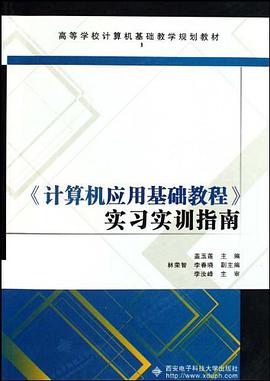
目前市场上很少有将计算机等级考试和“信息处理技术员”机考内容融入计算机应用基础实习实训的教材,因此不便于学生的技能训练,而《高等学校计算机基础教学规划教材•计算机应用基础教程实习实训指南》正是据此编写的。
《高等学校计算机基础教学规划教材•计算机应用基础教程实习实训指南》采用“课程”与“证书”相结合的方式,学生通过课程学习,可以具备参加计算机等级考试和软件资格考试的能力。《高等学校计算机基础教学规划教材·计算机应用基础教程实习实训指南》在编写过程中,注意将课程要求的操作技能与计算机等级考试和“信息处理技术员”考试所要求的上机操作技能紧密结合,学生通过实训便能掌握相关考试的上机操作技能,顺利通过上机考试。
《计算机应用基础教程》实习实训指南 前言 在信息技术浪潮席卷全球的今天,计算机已经渗透到我们生活的方方面面,成为现代社会不可或缺的工具。无论是学习、工作还是娱乐,都离不开计算机的应用。而掌握计算机基础知识和操作技能,更是适应时代发展、提升个人竞争力的关键。 本书旨在为广大计算机初学者提供一套系统、全面的实习实训指导。我们深知,理论知识的学习固然重要,但将理论付诸实践,通过亲自动手操作,才能真正内化知识,掌握技能,并从中获得成就感。因此,本书将重点放在“实训”环节,通过大量的实践操作案例,引导读者逐步熟悉计算机的基本硬件组成、操作系统的使用、常用办公软件的应用,以及网络基础知识等内容。 本书的编写力求内容详实,步骤清晰,语言通俗易懂,即使是没有计算机基础的读者,也能轻松上手。我们希望通过本书的学习,能够帮助读者建立起扎实的计算机应用基础,为他们未来在更专业的领域深入学习打下坚实的基础。 第一章 计算机硬件初步认知 1.1 计算机系统组成:我们身边最熟悉的“大脑”与“手脚” 1.1.1 主机(System Unit):计算机的“大脑” 中央处理器(CPU): 计算机的“心脏”,负责执行指令和处理数据。我们将介绍CPU的几个关键指标,如主频、核心数和缓存,并解释它们如何影响计算机的运行速度。 内存(RAM): 计算机的“短期记忆”,用于临时存储正在运行的程序和数据。我们会讲解内存容量和类型的重要性,以及它如何影响多任务处理能力。 主板(Motherboard): 连接所有硬件组件的“骨架”,承载着CPU、内存、显卡等关键部件。我们将认识主板上的各种接口和插槽。 硬盘(Hard Disk Drive/Solid State Drive): 计算机的“长期记忆”,用于永久存储操作系统、程序和用户数据。本书将区分传统硬盘(HDD)和固态硬盘(SSD)的特点和优势。 显卡(Graphics Card): 负责处理和输出图像信息,对于图形处理和游戏至关重要。我们会简单介绍显存和图形处理器的作用。 电源(Power Supply Unit): 为计算机所有组件提供能量的“动力源”。了解电源的功率和接口类型对于升级和维护计算机很有帮助。 1.1.2 外设(Peripherals):计算机的“感官”与“行动” 输入设备: 键盘(Keyboard): 最常用的输入设备,我们将了解不同类型键盘(如机械键盘、薄膜键盘)的特点,并练习基本的打字技巧。 鼠标(Mouse): 用于在屏幕上进行光标移动和点击操作。我们将讲解鼠标的连接方式、按键功能,并练习精确的鼠标操作。 扫描仪(Scanner): 将纸质文档或图片转换为数字格式。 麦克风(Microphone): 用于语音输入。 输出设备: 显示器(Monitor): 将计算机处理的图像信息呈现给用户。我们会讨论显示器的分辨率、刷新率和屏幕尺寸等参数。 打印机(Printer): 将计算机中的电子文档输出到纸张上。我们将了解不同类型的打印机(如喷墨打印机、激光打印机)及其使用方法。 音箱/耳机(Speakers/Headphones): 输出音频信息。 1.2 组装与拆卸的初步认识(安全第一,谨慎操作) 1.2.1 了解常见的硬件接口: USB、HDMI、VGA、音频接口等,认识它们的功能和连接方式。 1.2.2 动手实践: 在指导下,尝试连接或断开简单的外设,例如连接USB鼠标、耳机,或者将显示器连接到主机。 (重要提示:在本章中,我们仅进行简单的外设连接,复杂的内部硬件组装与拆卸将在后续高级课程中详细讲解,请务必在有经验人士指导下进行,以免损坏硬件。) 第二章 操作系统入门:Windows 11 探秘 2.1 Windows 11 桌面环境:你的数字工作台 2.1.1 认识桌面图标: “此电脑”、“回收站”、“网络”等,了解它们的功能。 2.1.2 任务栏(Taskbar): 包含“开始”菜单、搜索框、已打开的应用程序窗口和系统托盘,学习如何使用和管理任务栏。 2.1.3 “开始”菜单(Start Menu): 访问已安装的应用程序、设置和电源选项,学会固定和取消固定应用。 2.1.4 文件资源管理器(File Explorer): 你的文件管理中心。我们将深入学习如何浏览、创建、复制、移动、重命名和删除文件及文件夹。 文件夹结构: 理解盘符(C:, D:等)、文件夹和子文件夹的层级关系。 文件的属性: 查看文件名、大小、修改日期等信息。 搜索功能: 如何快速找到所需文件。 2.2 窗口管理:多任务操作的艺术 2.2.1 窗口的打开、关闭与最小化/最大化: 掌握基本窗口操作。 2.2.2 窗口的移动与缩放: 灵活调整窗口大小和位置,实现桌面整洁。 2.2.3 窗口的排列方式: 并排、层叠等,提高工作效率。 2.2.4 快捷键的应用: `Alt+Tab` 切换窗口,`Win+D` 显示桌面等,让你事半功倍。 2.3 系统设置:个性化你的电脑 2.3.1 个性化设置: 更换壁纸、主题、屏幕保护程序,让你的电脑独具风格。 2.3.2 显示设置: 调整分辨率、缩放比例,获得最佳视觉体验。 2.3.3 声音设置: 调整音量、选择输出设备。 2.3.4 网络和Internet设置: 连接Wi-Fi,理解基本的网络连接概念。 2.3.5 账户管理: 了解本地账户和Microsoft账户的区别。 2.4 软件的安装与卸载:管理你的应用程序 2.4.1 安装应用程序: 学习如何从安装光盘、下载的安装文件(.exe, .msi)安装软件,理解安装向导的步骤。 2.4.2 卸载应用程序: 通过“控制面板”或“设置”中的“应用”功能,安全移除不再需要的软件,保持系统清洁。 第三章 办公软件实战:Word、Excel、PowerPoint 精通 3.1 Microsoft Word:文档排版的高手 3.1.1 Word界面导览: 功能区(Ribbon)、快速访问工具栏、状态栏等。 3.1.2 输入与编辑文本: 键盘输入、复制、粘贴、剪切、查找与替换。 3.1.3 格式化文本: 字体、字号、颜色、加粗、斜体、下划线。 3.1.4 段落格式化: 对齐方式、行距、段落间距、缩进。 3.1.5 列表和编号: 创建有序和无序列表。 3.1.6 插入元素: 图片、表格、形状、页眉页脚、页码。 3.1.7 分页与分栏: 合理布局文档结构。 3.1.8 拼写和语法检查: 确保文档专业性。 3.1.9 文档的保存与打印: `.docx` 格式保存,PDF导出,打印设置。 实训案例: 练习创建一份个人简历。 制作一份简单的会议通知。 排版一篇短文,要求包含标题、正文、图片和页码。 3.2 Microsoft Excel:数据管理的能手 3.2.1 Excel界面导览: 工作簿、工作表、单元格、行、列、公式栏。 3.2.2 输入与编辑数据: 数字、文本、日期等。 3.2.3 单元格格式化: 数字格式、对齐方式、边框、填充色。 3.2.4 公式与函数入门: 基本算术运算: 加、减、乘、除。 常用函数: `SUM`(求和)、`AVERAGE`(平均值)、`MAX`(最大值)、`MIN`(最小值)。 相对引用与绝对引用: 理解不同引用方式的区别。 3.2.5 排序与筛选: 快速整理和查找数据。 3.2.6 图表制作: 柱状图、折线图、饼图,可视化数据。 3.2.7 数据有效性: 限制单元格输入内容,保证数据准确性。 3.2.8 工作表的管理: 添加、删除、重命名、移动、复制工作表。 3.2.9 工作簿的保存与打印: `.xlsx` 格式保存,打印区域设置。 实训案例: 制作一个学生成绩统计表,计算总分和平均分。 创建一个简单的收支明细表,并制作收支趋势图。 根据销售数据,制作一个产品销售排行榜。 3.3 Microsoft PowerPoint:演示文稿的艺术 3.3.1 PowerPoint界面导览: 幻灯片、备注视图、视图模式。 3.3.2 创建与编辑幻灯片: 添加、删除、复制、移动幻灯片。 3.3.3 文本内容的输入与格式化: 标题、正文、列表。 3.3.4 插入对象: 图片、形状、表格、SmartArt图形。 3.3.5 设计模板与主题: 快速美化幻灯片。 3.3.6 动画效果与切换效果: 增加演示的吸引力。 3.3.7 幻灯片放映: 播放、设置放映方式、计时。 3.3.8 演示者视图: 辅助演讲者进行演示。 3.3.9 幻灯片的保存与导出: `.pptx` 格式保存,导出为PDF或视频。 实训案例: 制作一个关于“我的爱好”的简单演示文稿,包含3-5张幻灯片。 设计一个关于“计算机基础知识”的介绍性幻灯片,使用图片和文字。 创建一个演示文稿,介绍一个你喜欢的电影或书籍。 第四章 网络与互联网基础:连接世界 4.1 互联网的构成:一个信息高速公路 4.1.1 什么是互联网? 了解互联网的概念和发展。 4.1.2 浏览器(Browser): 你的“互联网之门”。 常用浏览器介绍: Chrome, Edge, Firefox等。 浏览器基本操作: 打开网页、输入网址、前进/后退、刷新、收藏夹。 标签页管理: 同时打开多个网页。 4.1.3 搜索引擎(Search Engine): 查找信息的强大工具。 常用搜索引擎: 百度、Google。 搜索技巧: 关键词选择、高级搜索(如使用引号、减号)。 信息筛选与辨别: 如何判断搜索结果的可靠性。 4.2 常用网络应用:让生活更便捷 4.2.1 电子邮件(Email): 沟通的传统方式。 注册邮箱账号: 以QQ邮箱、Gmail为例。 收发邮件: 撰写、发送、回复、转发邮件。 附件的使用: 发送和下载文件。 垃圾邮件的识别与处理。 4.2.2 即时通讯(IM): 实时交流的平台。 常用IM工具: 微信、QQ、Skype等。 文字、语音、视频聊天。 文件传输。 4.2.3 社交媒体(Social Media): 分享生活,连接社群。 了解主流社交媒体平台。 发布动态、评论、点赞、关注。 隐私设置的重要性。 4.2.4 在线学习与信息获取: 在线课程平台: MOOC、网课。 新闻网站、百科全书: 获取最新资讯和知识。 4.3 网络安全基础:保护你的数字身份 4.3.1 什么是网络安全? 4.3.2 密码管理: 强密码的设置原则,定期更换密码。 4.3.3 防范病毒和恶意软件: 认识常见的病毒类型。 安装和更新杀毒软件。 不轻易点击不明链接或下载未知文件。 4.3.4 识别网络钓鱼: 避免个人信息泄露。 4.3.5 个人信息保护: 注意在网络上分享信息的尺度。 第五章 实用工具与技巧:提升效率 5.1 压缩与解压缩:管理文件大小 5.1.1 压缩软件: WinRAR, 7-Zip等。 5.1.2 压缩文件: 将多个文件或大文件打包压缩,方便传输和存储。 5.1.3 解压缩文件: 打开压缩包,提取文件。 5.1.4 常用压缩格式: ZIP, RAR, 7z。 5.2 截图工具:记录屏幕精彩 5.2.1 Windows自带截图工具: “截图工具”或“Snip & Sketch”。 5.2.2 快捷键截图: `Print Screen` (PrtScn),`Win+Print Screen`。 5.2.3 截取特定区域或窗口。 5.3 磁盘清理与碎片整理:优化电脑性能 5.3.1 磁盘清理: 删除临时文件、回收站内容等,释放磁盘空间。 5.3.2 磁盘碎片整理: 优化硬盘读写效率(对SSD硬盘影响较小)。 5.4 常用快捷键汇总: 收集和总结常用软件的快捷键,如复制粘贴、撤销重做、保存等,进一步提升操作效率。 附录 计算机常用术语解释 常见问题解答(FAQ) 结语 计算机技术的飞速发展为我们带来了前所未有的便利和机遇。希望通过《计算机应用基础教程》实习实训指南的学习,您能够掌握计算机的基本操作技能,并对计算机应用有一个初步的认识。这仅仅是计算机应用之旅的起点,鼓励您在实践中不断探索,学习更多更专业的知识,让计算机成为您学习、工作和生活中强大的助手。
作者简介
目录信息
读后感
评分
评分
评分
评分
评分
用户评价
评分
评分
评分
评分
评分