
具体描述
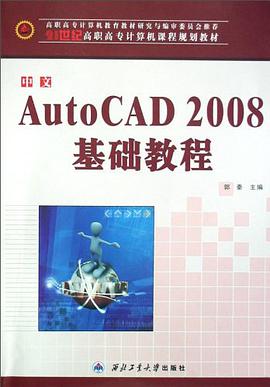
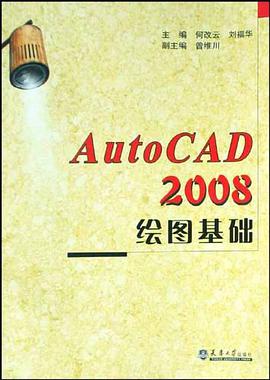
《AutoCAD 2008绘图基础》以初学计算机绘图者为对象,介绍AutoCAD 2008简体中文版的基础内容。《AutoCAD 2008绘图基础》中围绕绘制机械工程图样这一主题展开讨论,详细叙述了绘图方法和步骤。主要内容有Aut0CAD的基本知识、设置初始绘图环境、基本绘图方法、特殊对象的绘制、构造图形的方法、尺寸标注、图块及属性、绘制机械工程图、图形输出以及构造、观察、着色、渲染三维模型等。命令介绍均有具体实例说明。每章后附有练习题,供读者上机练习。《AutoCAD 2008绘图基础》通俗易懂,由浅入深,实用性强,便于读者自学,既可作为大中专院校AutoCAD培训教材,也可作为计算机工作人员的参考书。
AutoCAD 2008 绘图基础 一、 引言 在现代设计与工程领域,计算机辅助设计(CAD)已成为不可或缺的工具。AutoCAD,作为CAD软件的佼佼者,凭借其强大的功能和广泛的应用,在建筑、机械、电子、室内设计等诸多行业占据着核心地位。本教程旨在为初学者系统地介绍AutoCAD 2008的核心概念与基本操作,帮助您快速掌握CAD绘图的精髓,为后续深入学习和实际应用打下坚实基础。 二、 AutoCAD 2008 界面概览与基本设置 1. 启动与界面组成: 启动AutoCAD: 学习如何启动AutoCAD 2008应用程序,以及首次启动时出现的默认界面。 主界面区域: 详细解析AutoCAD 2008界面的各个组成部分,包括: 标题栏: 显示当前打开的图形文件名称和AutoCAD应用程序名称。 菜单栏: 包含“文件”、“编辑”、“视图”、“插入”、“格式”、“工具”、“绘图”、“尺寸标注”、“修改”、“窗口”、“帮助”等一系列命令菜单,是访问AutoCAD功能的入口。 工具栏: 提供常用的绘图、修改、视图等命令的快捷按钮,方便用户快速调用。我们将重点介绍“绘图”、“修改”、“常用”、“视图”等常用工具栏。 绘图区(Drawing Area): 这是进行二维和三维绘图的主要工作区域,显示绘制的图形对象。 命令行(Command Line): AutoCAD的核心交互界面,用户可以通过输入命令或选项来执行操作,也可以在此处查看命令的提示信息和执行结果。 状态栏(Status Bar): 显示当前图形的各种状态信息,如坐标、捕捉模式、正交模式、极轴追踪、动态UCS等,并允许用户对这些模式进行开关和设置。 UCS图标(User Coordinate System Icon): 显示当前图形的坐标系方向(X轴、Y轴、Z轴),指示了绘图的方向。 2. 基本设置与自定义: 选项(Options)对话框: 深入学习“选项”对话框的各项设置,包括: 文件(Files): 设置图形文件保存路径、模板文件位置等。 显示(Display): 调整绘图区背景颜色、十字光标大小、文字样式等。 打开和保存(Open and Save): 设置自动保存时间间隔、保存文件格式(如DXF)等。 用户系统(User Preferences): 设置鼠标右键功能、快捷菜单等。 绘图(Drafting): 配置对象捕捉、栅格和捕捉、极轴追踪等绘图辅助工具的参数。 选择(Selection): 设置对象的选择方式,如拾取框大小、夹点等。 用户坐标系(UCS): 配置UCS图标的显示和位置。 图形单位(Units)设置: 学习如何设置图形的单位(如毫米、厘米、英寸、米等)、精度以及角度单位。这对于确保绘图的准确性和与实际比例一致至关重要。 图形界限(Limits)设置: 理解并掌握设置绘图界限的重要性,以及如何设置绘图区域的大小,以防止绘制对象超出可编辑范围。 三、 二维绘图基础命令 本部分将详细介绍AutoCAD 2008中最常用、最核心的二维绘图命令,帮助您绘制出各种基本几何图形。 1. 点(Point)命令: POINT: 学习绘制单个点、多个点,以及设置点样式(PDMODE、PDSIZE)。 2. 直线(Line)命令: LINE: 掌握绘制直线的基本方法,包括: 绝对坐标、相对坐标、极坐标输入: 理解并灵活运用不同坐标系进行精确绘图。 连续绘制直线: 学习如何一次性绘制多条相连的直线。 3. 圆(Circle)命令: CIRCLE: 学习绘制圆的不同方法: 圆心和半径(Center, Radius): 最常用的圆绘制方式。 圆心和直径(Center, Diameter): 两点确定圆(2 Points): 三点确定圆(3 Points): 相切、相切、半径(Tangent, Tangent, Radius): 相切、相切、相切(Tangent, Tangent, Tangent): 4. 圆弧(Arc)命令: ARC: 学习绘制圆弧的多种方式,包括: 起始点、圆心、端点(Start point, Center, End point): 三点确定圆弧(3 Points): 起始点、方向、角度(Start point, Direction, Angle): 切线、角度、长度(Tangent, Angle, Length): 等等,掌握至少五种以上常用圆弧绘制方法。 5. 矩形(Rectangle)命令: RECTANG: 快速绘制矩形,并学习如何设置矩形的尺寸(长度和宽度)、倒角(Chamfer)和圆角(Fillet)属性。 6. 多边形(Polygon)命令: POLYGON: 绘制正多边形,掌握通过边数、中心点、边长或顶点来确定多边形。 7. 椭圆(Ellipse)命令: ELLIPSE: 学习绘制椭圆的两种主要方法: 轴端点、中心点(Axis endpoint, Center): 中心点、轴端点、参数(Center, Axis endpoint, Parameter): 8. 多线(Multiline)命令: MLINE: 绘制平行线,用于绘制墙体等结构,学习设置多线的样式、偏移距离和对齐方式。 四、 对象捕捉(Object Snap)与极轴追踪(Polar Tracking) 对象捕捉和极轴追踪是提高绘图效率和精度的关键辅助工具,本部分将深入讲解。 1. 对象捕捉(OSNAP)模式: 理解对象捕捉的原理: 对象捕捉能够自动吸附到图形对象的关键点,如端点、中点、圆心、象限点、交点、垂足等。 常用对象捕捉模式详解: 端点(Endpoint, END): 吸附到线段、圆弧的端点。 中点(Midpoint, MID): 吸附到线段、圆弧的中点。 圆心(Center, CEN): 吸附到圆、圆弧、椭圆的圆心。 节点(Node, NOD): 吸附到点对象。 象限点(Quadrant, QUA): 吸附到圆、椭圆的象限点。 交点(Intersection, INT): 吸附到两条线段、圆弧的交点。 延长线交点(Extension, EXT): 吸附到延长线的交点。 垂足(Perpendicular, PER): 从一个点向另一对象绘制垂线,并捕捉垂足。 切点(Tangent, TAN): 从一个点向圆、圆弧绘制切线,并捕捉切点。 最近点(Nearest, NEA): 吸附到对象上离拾取点最近的点。 平行(Parallel, PAR): 绘制与已知对象平行的线。 对象捕捉的开启与关闭: 学习通过状态栏图标、快捷键(F3)以及命令行来快速切换对象捕捉模式。 实时对象捕捉(Running Object Snap): 设置当前处于激活状态的对象捕捉模式。 临时对象捕捉(Temporary Object Snap): 在特定命令执行过程中,通过按下Shift键并右键菜单选择需要的捕捉模式,实现临时性对象捕捉。 2. 极轴追踪(Polar Tracking)模式: 理解极轴追踪的原理: 极轴追踪在鼠标移动时,沿着预设的角度方向生成辅助线,引导用户绘制特定角度的直线。 设置追踪角度: 学习如何打开极轴追踪(F10),并自定义追踪角度,如15°、30°、45°、90°等。 极轴追踪的优点: 显著提高绘制斜线、平行线、垂直线等图形的效率和精度。 极轴追踪与对象捕捉的配合使用: 结合使用对象捕捉和极轴追踪,能够实现更精准、更高效的绘图。 五、 图层(Layer)管理 图层是CAD绘图中非常重要的管理工具,能够帮助用户组织、分类和管理图形元素,提高绘图效率和图纸的可读性。 1. 图层概念与重要性: 图层的定义: 图层就像透明的纸片,可以将不同类型或用途的对象放置在不同的图层上。 图层的优势: 组织管理: 将同类对象归集,便于查找和管理。 颜色、线型、线宽统一: 为不同图层设置不同的颜色、线型和线宽,使图纸更加清晰。 可见性控制: 可以方便地打开、关闭、锁定或冻结图层,只显示或编辑需要的部分。 打印控制: 控制哪些图层在打印时显示。 2. 图层特性管理器(Layer Properties Manager): 打开图层管理器: 学习如何通过“格式”菜单或命令行(LAYER)打开图层特性管理器。 创建新图层: 学习创建新图层,并为图层命名。 设置图层属性: 颜色(Color): 为图层指定颜色。 线型(Linetype): 为图层指定线型(如实线、虚线、点划线等),并学习如何加载新的线型。 线宽(Lineweight): 为图层指定线宽。 透明度(Transparency): 图层状态控制: 开/关(On/Off): 控制图层的可见性。 冻结/解冻(Freeze/Thaw): 冻结图层后,该图层上的对象不会被显示,也不会参与计算,比关闭图层更高效。 锁定/解锁(Lock/Unlock): 锁定图层后,该图层上的对象不能被修改或删除。 当前图层(Current Layer): 设置当前正在绘制的对象所在的图层。 3. 图层的使用技巧: 根据对象类型创建图层: 例如,“轴线”、“墙体”、“门窗”、“尺寸标注”、“文字”等。 使用图层控制颜色、线型、线宽: 遵循行业标准或项目规范。 合理使用冻结和锁定: 在复杂的绘图过程中,有效地隐藏或保护不需要编辑的部分。 六、 填充(Hatch)命令 填充命令可以为图形区域添加图案、渐变色或实体填充,增强图形的表现力。 1. HATCH 命令: 打开填充对话框: 学习通过“绘图”菜单或命令行(HATCH)启动填充命令。 选择填充图案: 浏览并选择AutoCAD提供的各种预设填充图案,如直线、网格、砖墙、填充等。 设置填充属性: 图案(Pattern): 选择预设图案或自定义图案。 比例(Scale): 调整填充图案的大小。 角度(Angle): 旋转填充图案。 填充类型(Type): 选择“图案填充”、“渐变色”或“实体填充”。 边界(Boundary): 自动拾取封闭区域作为填充边界,或手动拾取对象来定义边界。 关联填充(Associative Hatch): 设置填充图案与边界对象之间的关联性,当边界对象发生变化时,填充图案会自动更新。 填充点的选择: 学习选择填充的拾取点,确保填充到正确的区域。 2. 填充的应用场景: 剖面线: 在建筑、机械图中表示材料的剖切面。 地形填充: 在地图或景观图中表示地形。 填充背景: 为图形区域添加装饰性图案。 七、 多行文字(MTEXT)与单行文字(TEXT) 文字是图纸信息的重要载体,掌握文字的输入和编辑是CAD绘图的基本要求。 1. 单行文字(TEXT)命令: 绘制单行文字: 学习输入一段文字,需要指定文字的起始点、高度和旋转角度。 编辑单行文字: 使用DDEDIT命令编辑单行文字。 特点: 每个单行文字对象都是独立的。 2. 多行文字(MTEXT)命令: 绘制多行文字: 学习创建由多个段落组成的文字对象,可以设置文字的对齐方式、行间距、段落间距、列表等。 文字样式(TextStyle): 创建和设置文字样式: 通过“格式”菜单或命令行(STYLE)打开文字样式管理器。 选择字体(Font): 选择系统字体或自定义字体。 设置字体高度、宽度比例、倾斜角度等: 应用文字样式: 将文字样式应用于单行文字和多行文字,实现全局统一的文字格式。 编辑多行文字: 在多行文字编辑器中进行详细编辑,包括插入特殊字符、符号等。 多行文字的优点: 更适合输入较长文本,排版更方便。 3. 文字对齐(Justify Text)命令: 学习如何调整现有文字对象的对齐方式,使其更加整齐美观。 八、 修改对象(Modify Commands) 绘制完基本图形后,就需要对这些图形进行修改以满足设计需求。本部分将介绍最常用的修改命令。 1. 移动(Move)命令: MOVE: 将选定的对象从一个位置移动到另一个位置。 2. 复制(Copy)命令: COPY: 复制选定的对象,可以一次复制多个。 3. 旋转(Rotate)命令: ROTATE: 围绕指定基点旋转选定的对象。 4. 缩放(Scale)命令: SCALE: 按照指定的比例因子放大或缩小选定的对象。 5. 镜像(Mirror)命令: MIRROR: 以一条镜像线为基准,创建选定对象的镜像副本。 6. 偏移(Offset)命令: OFFSET: 沿着平行方向创建选定对象的副本,适用于绘制墙体、管道等。 7. 阵列(Array)命令: ARRAY: 按照矩形或极坐标的规律复制对象,创建重复排列的图形。 矩形阵列: 指定行数、列数、行偏移量和列偏移量。 环形阵列: 指定中心点、复制数量和角度。 8. 修剪(Trim)命令: TRIM: 去除对象的一部分,仅保留选择的边界之间的部分。 9. 延伸(Extend)命令: EXTEND: 将选定的对象延伸到另一个对象(边界)处。 10. 删除(Erase)命令: ERASE: 删除选定的对象。 11. 打断(Break)命令: BREAK: 将一个对象打断成两部分,或从对象上移除一部分。 12. 圆角(Fillet)命令: FILLET: 将两条线段的交点变成圆角。 13. 倒角(Chamfer)命令: CHAMFER: 将两条线段的交点变成一个斜角。 14. 分解(Explode)命令: EXPLODE: 将组合对象(如块、多段线、尺寸标注等)分解成独立的组成部分。 九、 尺寸标注(Dimensioning) 准确的尺寸标注是工程图纸不可或缺的一部分,本部分将介绍AutoCAD 2008的尺寸标注工具。 1. 尺寸标注的类型: 线性标注(Linear Dimension): 标注水平、垂直或倾斜的距离。 对齐标注(Aligned Dimension): 标注与标注对象平行的距离。 角度标注(Angular Dimension): 标注两条线段之间的夹角。 弧长标注(Arc Length Dimension): 标注圆弧的长度。 半径标注(Radius Dimension): 标注圆或圆弧的半径。 直径标注(Diameter Dimension): 标注圆或圆的直径。 基线标注(Baseline Dimension): 从同一基线开始标注多个尺寸。 连续标注(Continue Dimension): 从前一个标注点开始继续标注。 2. DIM命令族: DIMLINEAR: 绘制线性标注。 DIMALIGNED: 绘制对齐标注。 DIMANGULAR: 绘制角度标注。 DIMRADIUS: 绘制半径标注。 DIMDIAMETER: 绘制直径标注。 DIMEDIT: 编辑尺寸标注。 DIMSTYLE: 管理尺寸标注样式。 3. 尺寸标注样式(Dimension Style)管理: DIMSTYLE对话框: 学习创建和修改尺寸标注样式。 单位(Units): 设置尺寸标注的单位格式和精度。 文字(Text): 设置标注文字的字体、高度、对齐方式等。 符号和箭头(Symbols and Arrows): 设置标注箭头的样式、大小。 线(Lines): 设置尺寸界线、尺寸线的颜色、线型、间距等。 主单位(Primary Units): 设置标注的显示值。 4. 尺寸标注的应用技巧: 选择合适的尺寸标注类型: 确保尺寸标注的准确性和清晰度。 统一使用尺寸标注样式: 保证图纸风格一致。 合理放置尺寸标注: 避免重叠和干扰。 十、 块(Block)与外部参照(Xref) 块和外部参照是提高绘图效率、简化模型管理的重要技术。 1. 块(Block)的概念与应用: 什么是块: 将多个图形对象组合成一个可重用的命名实体。 创建块(BLOCK命令): 定义块: 指定块名称、拾取基点、选择要包含在块中的对象。 插入块(INSERT命令): 插入块: 选择已定义的块,指定插入位置、比例因子和旋转角度。 块的编辑: 块编辑器(BEDIT命令): 直接编辑块的组成对象。 分解块(EXPLODE命令): 将块分解成独立的组成对象。 块的应用场景: 绘制门窗、家具、标准零件、符号等重复出现的图形。 动态块(Dynamic Blocks): (此部分可能因版本略有不同,重点介绍基本块概念) 2. 外部参照(Xref)的概念与应用: 什么是外部参照: 将另一个AutoCAD图形文件作为当前图形的参照导入,实现文件的链接。 插入外部参照(XREF命令): 绑定(Bind): 将外部参照永久合并到当前图形中。 叠加(Overlay): 仅在当前图形中显示外部参照,但不将其合并。 附加(Attach): 将外部参照链接到当前图形。 外部参照的管理: 更新外部参照: 当外部参照文件更新时,当前图形中的显示也会相应更新。 卸载(Unload)和重载(Reload)外部参照: 路径设置: 管理外部参照文件的路径。 外部参照的应用场景: 大型项目管理: 将不同专业(建筑、结构、机电)的图纸作为外部参照链接到总图中,方便协同工作。 版本管理: 确保所有相关方都能看到最新版本的图形。 十一、 图纸空间(Layout)与模型空间(Model Space) 图纸空间和模型空间是AutoCAD中用于组织和输出图纸的两种重要环境。 1. 模型空间(Model Space): 绘制真实尺寸的模型: 在模型空间中,按照1:1的比例绘制实际尺寸的图形。 为模型空间设置单位。 2. 图纸空间(Layout / Paper Space): 创建布局: 学习如何创建新的布局,并在布局中进行排版。 视口(Viewport)的创建与设置: 创建视口: 在图纸空间中创建矩形或多边形视口,用于显示模型空间中的图形。 视口比例(Viewport Scale): 设置视口中模型空间图形的显示比例,例如1:100, 1:50。 视口锁定(Lock Viewport): 锁定视口的视图,防止误操作改变比例。 视口可见性: 控制哪些图层在特定视口中显示。 删除视口。 在图纸空间中添加图框、标题栏、图例等: 打印设置: 在图纸空间中进行打印机选择、纸张大小、打印范围、打印样式等设置。 3. 模型空间与图纸空间的切换: 学习如何在模型空间和图纸空间之间方便地切换。 十二、 打印与输出 将绘制好的CAD图形输出为可打印的格式是最终的交付环节。 1. 打印设置(PLOT对话框): 打印机选择: 选择本地打印机或虚拟打印机(如PDF打印机)。 纸张大小(Paper Size): 选择合适的纸张尺寸。 打印区域(Plot Area): 窗口(Window): 指定要打印的特定区域。 显示(Display): 打印当前屏幕显示的内容。 布局(Layout): 打印当前布局中的所有内容。 范围(Extents): 打印图形的所有可见对象。 打印范围(Plot Scale): 设置打印比例,通常在图纸空间中设置,在模型空间中设置为1:1。 打印样式表(Plot Style Table): CTB(Color Dependent Plot Styles): 基于颜色控制线宽、填充等。 STB(Named Plot Styles): 基于命名样式表控制打印效果。 学习创建和使用打印样式表: 实现不同对象以不同线宽、颜色打印。 打印方向(Plot Orientation): 选择纵向或横向打印。 打印预览(Preview): 在打印前查看效果,进行调整。 2. 导出为PDF(Export to PDF): 学习如何使用AutoCAD内置的PDF打印机将CAD图形导出为PDF文件。 3. 导出为其他格式(Export to other formats): 了解导出为DWF、DXF等格式的选项。 十三、 实用工具与快捷键 掌握一些常用的实用工具和快捷键,可以显著提高绘图效率。 1. 常用工具: 测量工具(Measure): 测量距离、角度、面积等。 计算器(Calculator): 查找和替换(Find and Replace): 工具选项板(Tool Palettes): 2. 常用快捷键: F1: 帮助 F2: 命令行窗口开关 F3: 对象捕捉开关 F4: 数位板开关 F5: 等轴测平面切换 F6: 动态UCS开关 F7: 栅格显示开关 F8: 正交模式开关 F9: 捕捉模式开关 F10: 极轴追踪开关 F11: 对象追踪开关 Ctrl + C: 复制 Ctrl + V: 粘贴 Ctrl + X: 剪切 Ctrl + Z: 撤销 Ctrl + 1: 属性对话框 Ctrl + 2/3/4: 工具选项板 十四、 综合应用案例 通过一些简单的综合应用案例,将前面学到的命令串联起来,进行实际的绘图练习。例如: 绘制一个简单的房间平面图(包含墙体、门窗)。 绘制一个机械零件的平面图。 绘制一个简单的符号。 十五、 总结与进阶 本教程为AutoCAD 2008的绘图基础,掌握以上内容将为您在CAD领域开启新的篇章。建议在学习过程中多加练习,并通过实践来巩固所学知识。如需进一步提升,可以深入学习三维绘图、参数化设计、自定义命令(LISP)、三维实体建模等更高级的主题。 祝您在CAD学习之路上取得成功!